打开设置
登录后点击右上角“账户”。设置窗口包含“账户、邀请与返佣、信息流、交易、外观、语言”六个标签。关闭按钮在右上角。
账户
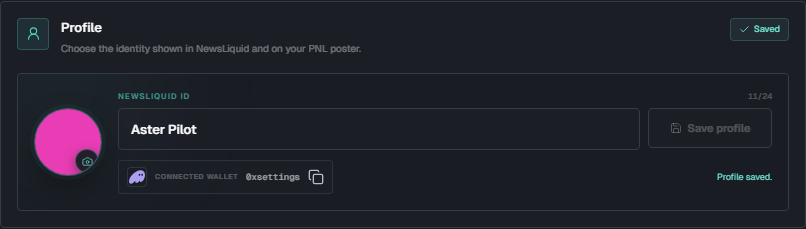
截图中的头像、NewsLiquid ID 和钱包连接状态属于示例账户;当前页面可能显示不同资料或尚未连接钱包。
| 区域 | 用途 |
|---|---|
| 个人资料 | 设置头像和 NewsLiquid ID。昵称为 2 至 24 个字符;头像支持 PNG、JPG、WebP,文件不超过 2 MB。修改后点击“保存资料”。 |
| 手机号 | 在个人资料中填写手机号后保存。当前表单接受 11 位中国大陆手机号;已保存号码可能以遮盖形式显示。 |
| 钱包连接 | 查看当前是否已连接;存在地址时可查看缩略地址,并只在需要时复制完整地址。分享截图前先隐藏。 |
| NewsLiquid 积分 | 当前只显示“即将上线”,没有可用余额、任务、兑换或账单;MCP 用量以“会员与 PTS”页为准。 |
| PNL 日历 | 日历覆盖本月 1 日至今天,摘要汇总这段时间的 PNL、成交量和交易笔数。悬停日期查看当天数据;“刷新 PNL”重新读取数据。 |
| 当日 PNL | 显示当天已实现交易盈亏和日期,不包含当前持仓的未实现盈亏。 |
| 币种 PNL | 先按基础币种合并同一市场别名,再按当日总 PNL 的方向显示绝对 PNL 最大的 3 个市场与 Other。面积表示绝对 PNL,颜色和正负号共同表示方向。 |
| 分享当日 PNL | 使用 1200 × 630 版式预览,复制或下载 2× 高清 PNG(2400 × 1260),也可分享到 X。 |
| 断开 | 结束当前账户连接。执行前确认没有正在等待的钱包签名或配置操作。 |
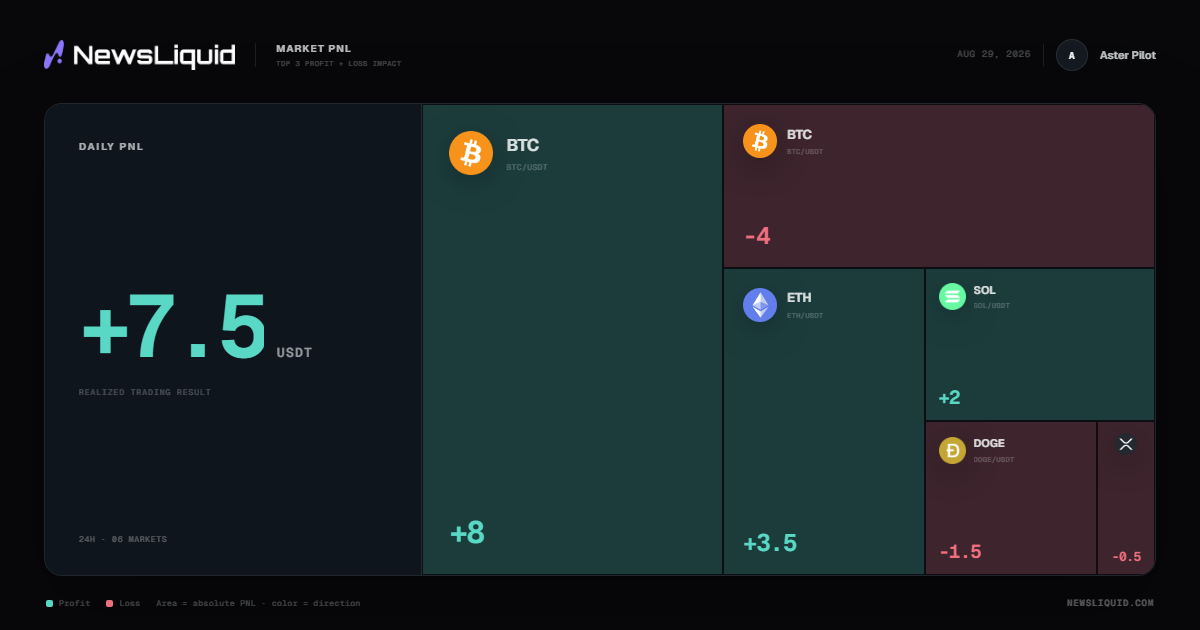
截图中的日期、个人资料、PNL 和币种贡献来自示例账户;生成的新海报会使用当前账户与所选日期的数据。
点击“分享到 X”后,页面会先复制海报,再打开 X 发布窗口。在发布框粘贴图片,检查正文和图片后发布。
邀请与返佣
登录后进入“设置 / 邀请与返佣”。顶部显示可提取余额和最低提现金额,下方可切换邀请码列表、邀请明细、返佣明细和提现记录。
| 区域 | 用途 |
|---|---|
| 邀请码列表 | 点击“复制链接”获取包含邀请码的邀请链接。一个邀请码可供多人使用。 |
| 邀请明细 | 查看被邀请用户及其使用的邀请码。 |
| 返佣明细 | 查看付款用户、订单金额、返佣比例、返佣数值、状态和时间。返佣可能以金额或额度显示,以明细中的单位为准;可刷新和翻页。 |
| 提现记录 | 查看提现金额、链、钱包地址、交易哈希、状态和时间;可刷新和翻页。 |
需要提现时,点击“申请提现”,选择 Solana 或 BSC,填写整数 USDT 金额与对应链的钱包地址。金额须达到页面显示的最低提现额,且不超过可提取余额。点击“下一步”,核对金额、手续费、预计到账与完整地址后,再点击“确认提现”;提交后在提现记录中查看审核和处理状态。
返佣比例以明细为准。分享邀请时使用邀请链接;分享页面截图前,遮盖可提取余额、被邀请用户、钱包地址和返佣记录。
信息流
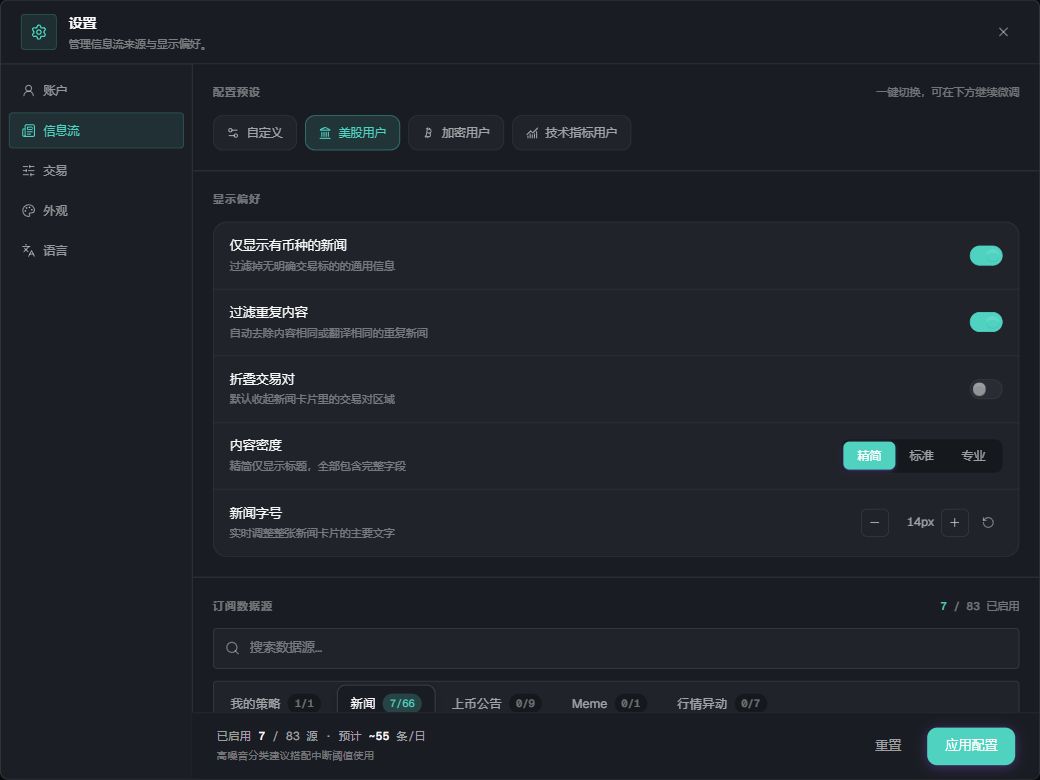
高亮预设、开关、字号和启用来源数属于截图账户;先读取自己的状态,再决定是否修改。
| 设置 | 可选值或控件 | 作用 |
|---|---|---|
| 配置预设 | 自定义;美股用户;加密用户;技术指标用户 | 一次切换一组来源;随后仍可逐项调整。 |
| 仅显示有币种的新闻 | 开关 | 只保留带有关联币种的新闻。 |
| 过滤重复内容 | 开关 | 减少同一事件的重复卡片。 |
| 折叠交易对 | 开关 | 开启时收起新闻卡片中的交易对区域。 |
| 内容密度 | 精简;标准;专业 | 控制新闻卡片展示字段的多少。 |
| 新闻字号 | 减小;增大;重置 | 调整当前浏览器中的新闻卡片文字;页面显示的数值是已保存状态。 |
| 订阅数据源 | 按分类勾选;显示已启用数量与预计信息量 | 决定信息流接收哪些来源。 |
| 预设 | 选择后发生什么 | 确认方式 |
|---|---|---|
| 美股用户 | 载入产品当前提供的美股、宏观和机构动态来源组合 | 查看下方实际勾选项、启用数量和预计信息量 |
| 加密用户 | 载入产品当前提供的加密新闻、交易所与社交来源组合 | 查看下方实际勾选项、启用数量和预计信息量 |
| 技术指标用户 | 载入产品当前提供的行情异动与衍生品信号组合 | 查看下方实际勾选项、启用数量和预计信息量 |
| 自定义 | 保留手动选择的来源组合 | 逐类检查新闻、上币公告、策略、Meme 和行情异动 |
打开设置时,先读取当前高亮项和勾选列表,不把截图中的高亮预设或源数量当成新账户默认。选择预设会替换当前的数据源选择;继续增删来源后,顶部会显示“自定义”。
修改后点击“应用配置”。底部启用数量更新,且新闻流按新条件显示,说明配置已经生效。
交易
| 字段 | 可选值或单位 | 影响 |
|---|---|---|
| 默认交易所 | Binance;Bybit;OKX;Hyperliquid;Aster | 作为交易界面的初始交易所。 |
| 默认杠杆 | 页面输入值 | 作为合约订单的初始杠杆。 |
| 默认仓位 | 页面输入值 | 作为下单区的初始仓位参数。 |
| 默认止盈 | 页面输入值 | 预填止盈参数;提交前仍需核对单位与方向。 |
| 默认止损 | 页面输入值 | 预填止损参数;提交前仍需核对单位与方向。 |
| 快捷交易模式 | 开关 | 开启后,支持交易且已连接的新闻关联市场会显示金额按钮。 |
| CEX 快捷金额 | USDT;可添加、删除和排序 | 按钮文字来自这里保存的金额;不同账户可以完全不同。 |
| 交易 API 配置 | CEX 凭证或 Hyperliquid、Aster 钱包交易代理授权 | 查看绑定状态、保存连接或解绑;字段见交易所绑定页。 |
交易所连接的完整步骤见 交易所绑定。
外观
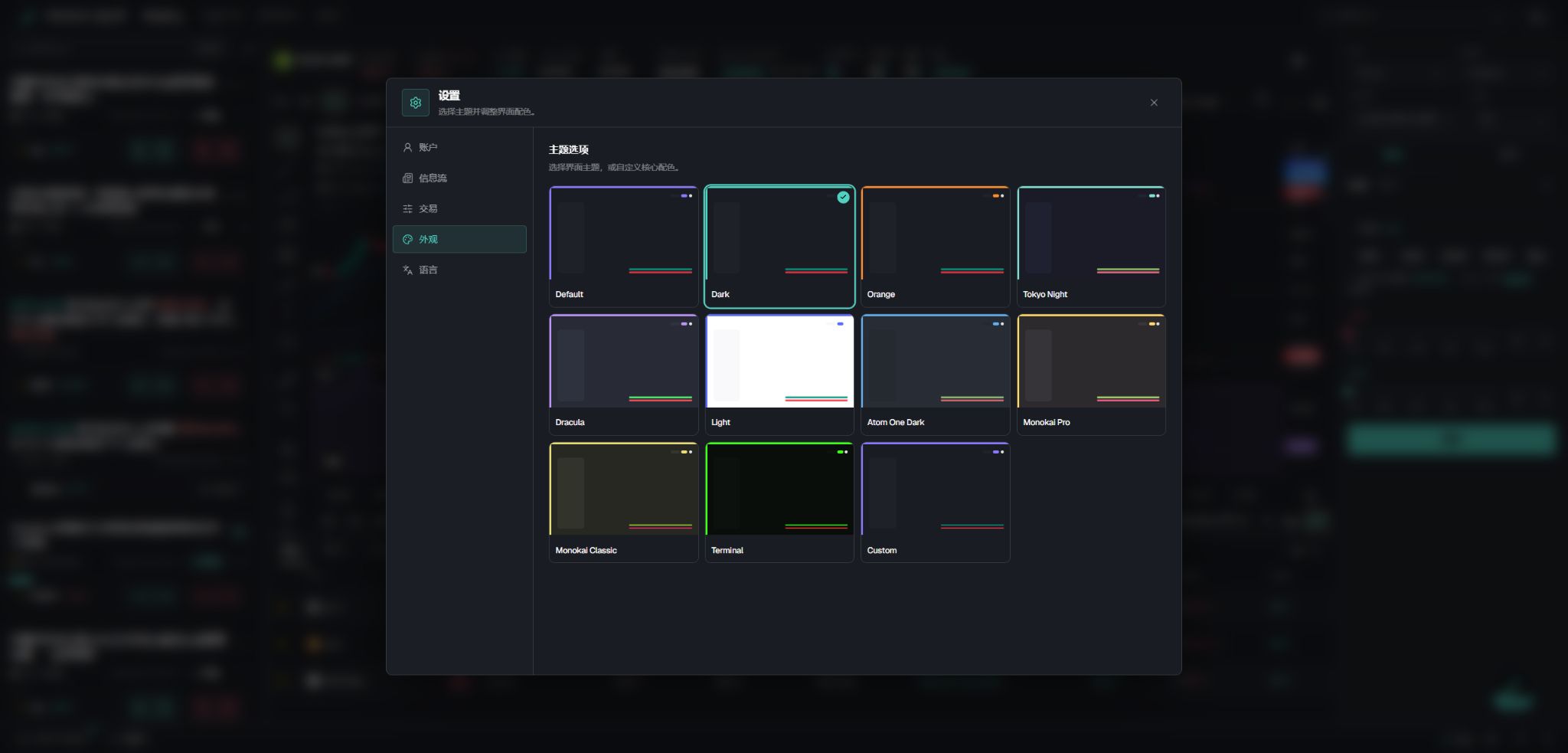
当前高亮主题属于截图账户。Custom 可在基底主题上调整主要颜色。
| 主题 | 模式 |
|---|---|
| Default | 深色 |
| Dark | 深色 |
| Orange | 深色 |
| Tokyo Night | 深色 |
| Dracula | 深色 |
| Light | 浅色 |
| Atom One Dark | 深色 |
| Monokai Pro | 深色 |
| Monokai Classic | 深色 |
| Terminal | 深色 |
| Custom | 基于所选基底主题 |
| 字段 | 控制对象 |
|---|---|
| 基底主题 | 自定义主题的初始明暗与基础样式 |
| 主色 | 按钮、选中态与主要强调 |
| 页面背景 | 应用最底层背景 |
| 面板背景 | 主要卡片与工作区面板 |
| 浮层背景 | 菜单、弹窗与抬升区域 |
| 边框 | 分隔线与控件轮廓 |
| 买入色 | 买入或做多控件的外观;不能替代方向文字 |
| 卖出色 | 卖出或做空控件的外观;不能替代方向文字 |
修改 Custom 后点击“应用”;需要回到当前基底主题的色板时点击“重置”。买入色与卖出色只控制外观,执行交易时仍要读取方向文字、市场和订单参数。
语言
选择“简体中文”或“English”。切换后,导航、设置和界面文字会使用所选语言。
01信息流配置已应用
02新闻字号清晰可读
03快捷交易符合预期
04主题与语言已生效