打开与选择
- 01
进入新闻交易
打开 /trade,在左下角点击“Event Panels”。
- 02
勾选需要的流
弹窗会把已打开项目保持勾选。点击一个项目会切换其开关;不要清空仍在使用的现有面板。
- 03
选择应用方式
按任务选择“添加到主窗口”或“打开独立窗口”。页面出现对应面板后再关闭弹窗。
app.newsliquid.com/trade · Event Panels界面示例
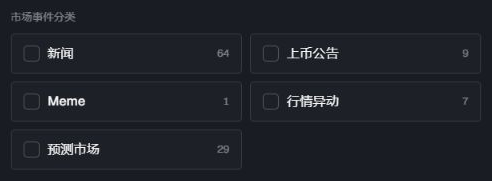
数字表示当前分类中的项目量;策略和 Twitter 分组按账户配置显示,截图已隐藏私有名称。
可选内容
| 分区 | 一个选项对应什么 | 为空时检查 |
|---|---|---|
| 策略 | “所有策略”或一个已启用策略的命中事件流 | 先在策略广场订阅或启用策略 |
| 市场事件分类 | 一个新闻引擎分类的独立新闻流,例如新闻、上币公告、Meme、行情异动或预测市场 | 检查信息流数据源和当前账户权限 |
| 推特监控 | 一个热门分组或自定义分组的 Twitter 事件流 | 先在推特监控创建分组并加入账户 |
三个应用动作
| 按钮 | 结果 | 适用场景 |
|---|---|---|
| 清空并应用 | 移除弹窗范围内已打开的对应面板,并关闭从交易页打开的独立窗口 | 重建当前工作区前先清空 |
| 添加到主窗口 | 把勾选内容加入当前页面的停靠布局 | 同屏判断新闻、策略与行情 |
| 打开独立窗口 | 本次勾选的新闻与策略合并为一个交易窗口;Twitter 分组合并为一个 Twitter 窗口 | 第二块屏幕或持续监控;再次执行可以打开更多窗口 |
主窗口和独立窗口中的新闻流、策略事件流都提供搜索框。点击顶部当前交易对可快速按该标的查询;搜索只改变当前面板的显示内容,不会改写已保存的策略或信息流设置。
布局控制
| 控件 | 作用 | 完成后检查 |
|---|---|---|
| 停靠左侧或右侧 | 把面板加入主工作区列布局 | 原新闻流和图表仍有可用空间 |
| 浮动 | 让面板覆盖在工作区上方并可移动 | 不遮住订单提交与账户控件 |
| 拖动与调整大小 | 改变面板位置、高度或列占比 | 标题和最新事件仍完整可读 |
| 折叠 | 只保留标题栏 | 需要时可再次展开 |
| 锁定 | 固定当前位置,避免误拖动 | 锁定图标处于启用状态 |
| 弹出 | 把单个面板移入独立窗口 | 独立窗口开始接收内容,主窗口副本不重复显示 |
| 关闭 | 从当前布局移除面板 | Event Panels 弹窗中对应项不再勾选 |
收藏夹在底栏单独显示。只有收藏夹时默认以浮动面板打开;从收藏标的切换市场后,再核对主图表的交易对。
Agent 上下文
打开多个面板后,内置 Agent 可以接收允许携带的新闻流、策略事件、Twitter 流和收藏标的摘要。独立窗口中的内容仍属于外部观察数据,发送前要核对“将携带”的面板名称与当前对象。
PROMPT
比较当前打开的新闻分类、策略命中和 Twitter 分组,只列出同时出现的对象;每项写来源、时间和待核对点。
确认结果
01只打开需要查看的流
02每个面板标题与内容匹配
03主图表和订单区仍可见
04独立窗口正在更新
05Agent 携带对象正确
06没有新增订单或授权