本页完成什么
这条流程只读取数据,不连接交易所,也不提交订单。完成后,你能看到目标标的的新闻与图表,并让内置 Agent 基于当前页面给出一份可核对的摘要。
登录
- 01
打开 NewsLiquid
访问 app.newsliquid.com。顶部导航包含新闻交易、Agent OS、策略广场、推特监控和 MCP;英文界面对应 News、Agent OS、Strategy、XPlus 和 MCP。
- 02
点击账户
点击右上角“账户”,选择 Google 或钱包登录。钱包方式只签署登录消息;若请求转账或代币授权,立即取消。
- 03
确认登录完成
再次点击“账户”。若打开“设置”面板,并能看到“账户、邀请与返佣、信息流、交易、外观、语言”,登录已经完成。
设置信息流
- 01
打开信息流设置
在“设置”左侧选择“信息流”。
- 02
读取现有配置
先看当前高亮的预设、开关状态和已启用源数量。这里可能是新账户状态,也可能是这个浏览器上次保存的配置。
- 03
按任务选择
选择与任务接近的预设,再检查下方实际勾选的数据源。需要减少重复报道时开启“过滤重复内容”;只想看有关联市场的内容时开启“仅显示有币种的新闻”。
- 04
调整并应用
把内容密度和新闻字号调到易读状态,保留需要的新闻、上币公告或行情异动分类,再点击“应用配置”。用底部的启用数量和返回新闻确认结果。
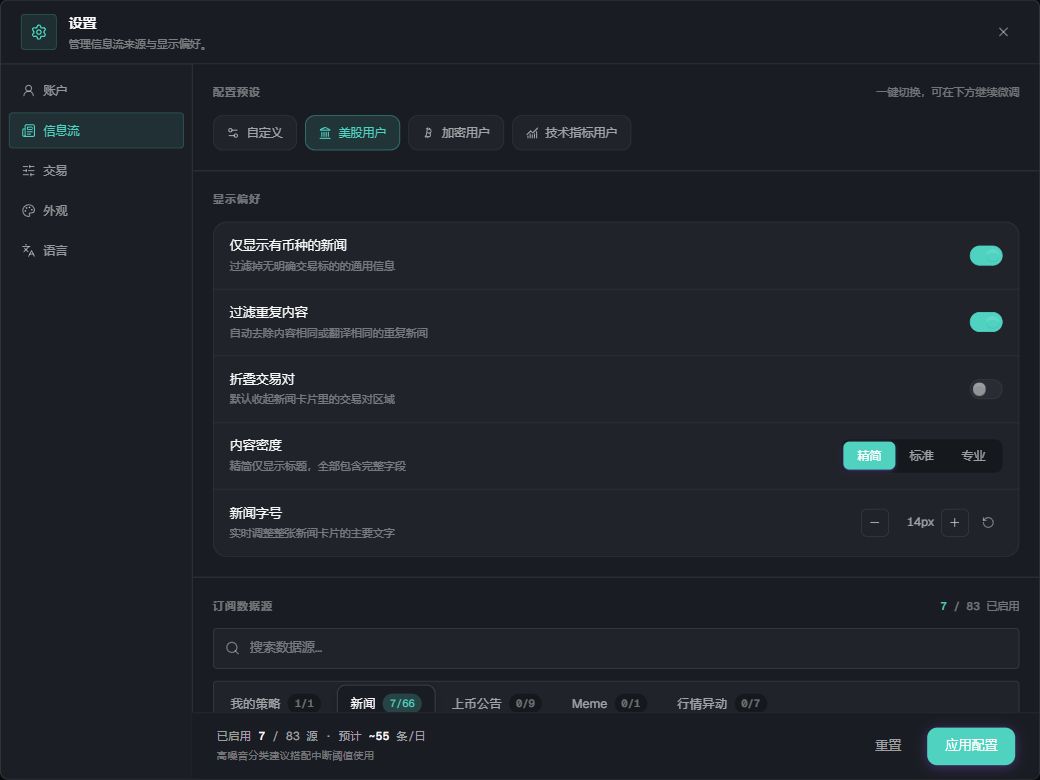
高亮预设、开关和启用数量都是截图账户当时的状态;先读取自己的页面,再选择和应用。
完成第一次分析
- 01
进入新闻交易
关闭设置,点击顶部“新闻交易”。在当前布局中找到新闻流、市场图表、订单控件和订单或持仓区;窄窗口可能折叠部分区域。
- 02
搜索一个标的
在新闻搜索框输入你关心的代码。没有指定对象时,可用
BTC完成只读演示。等待新闻数量和卡片列表更新。 - 03
核对一条新闻
选择一张卡片,核对标题、来源、发布时间、关联标的和“链接”。重要内容点击原始链接确认。
- 04
切换图表
点击卡片中的标的代码。中央图表标题应切换到同一标的;再核对交易所、交易对和周期。
- 05
打开内置 Agent
在右侧面板切换到 Agent,确认输入框上方“将携带”包含当前 Market、标的或 News。输入:“总结当前标的最重要的三条新闻,分开写已确认事实、可能影响和待核对项。”需要更大空间时,点击“在悬浮窗中打开 Agent”。
- 06
核对回答
回答应引用当前标的或当前新闻。点击来源回到原文;若上下文标签不对,关闭携带上下文、切回目标页面后再开启。
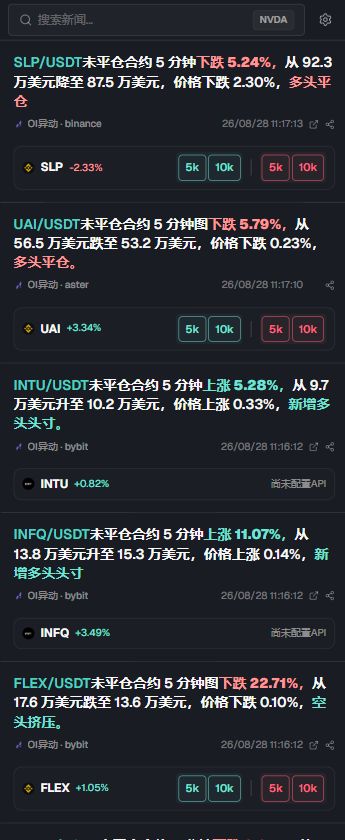
卡片把事件、来源、时间与相关市场放在一起。截图中的快捷金额来自该账户的交易设置,并非统一默认值。
确认结果
01账户设置面板可以打开
02信息流配置已经应用
03新闻与图表显示同一标的
04Agent 上下文包含当前页面
05回答包含来源或待核对项
06没有新增订单或持仓