打开交易配置
可以从右上角“账户 / 交易”打开,也可以使用“MCP / OpenTrade / API 配置”。前者包含默认参数和快捷交易;后者显示 OpenTrade 风控配置。
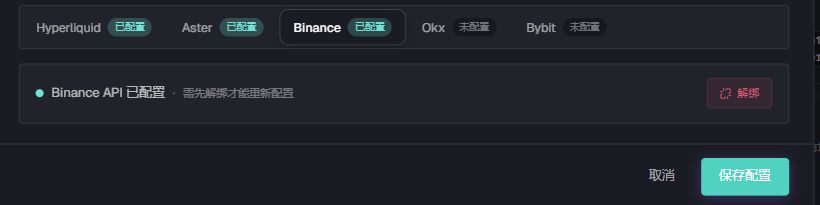
截图中的已配置与未配置标签属于示例账户。先读取自己页面上的提供商、连接状态和所需字段。
支持的连接
| 交易所 | 连接方式 | 需要填写或确认 | 最小权限 | 确认结果 |
|---|---|---|---|---|
| Binance | 经典账户一键授权,或手动 API 凭证;统一账户手动填写 | 账户类型、授权范围,或 API Key、API Secret | 按所选连接方式核对交易权限;手动凭证关闭提现并设置所需 IP 白名单 | 状态显示已配置,且只读账户数据与目标账户一致 |
| OKX | API 凭证 | API Key、API Secret、Passphrase | 先只读;确需下单时再增加交易权限;关闭提现;使用页面显示的出口 IP 白名单 | 状态显示已配置,且只读账户数据与目标账户一致 |
| Bybit | API 凭证 | API Key、API Secret | 先只读;确需下单时再增加交易权限;关闭提现;使用页面显示的出口 IP 白名单 | 状态显示已配置,且只读账户数据与目标账户一致 |
| Hyperliquid | 钱包交易代理授权 | 选择钱包并确认交易代理授权签名 | 核对钱包、网络、交易代理与授权范围 | 状态显示已配置,且绑定钱包与只读账户数据一致 |
| Aster | 钱包交易代理授权 | 选择钱包并确认交易代理授权签名 | 核对钱包、网络、交易代理与授权范围 | 状态显示已配置,且绑定钱包与只读账户数据一致 |
官方控制台与说明
先登录准备绑定的交易所账户,再打开对应控制台。凭证的创建、权限调整和撤销在交易所完成,完整凭证只填写到 NewsLiquid 的交易配置表单。
| 交易所 | 官方控制台 | 官方说明 | 用途 |
|---|---|---|---|
| Binance | binance.com/zh-CN/my/settings/api-management | 如何创建 API Key | 创建或撤销 NewsLiquid 专用 API Key。 |
| OKX | okx.com/zh-hans/account/my-api | API 常见问题 | 创建或编辑 API Key、Passphrase、权限和 IP 白名单。 |
| Bybit | bybit.com/app/user/api-management | 如何创建 API Key(英文) | 创建或撤销 NewsLiquid 专用 API Key。 |
| Hyperliquid | app.hyperliquid.xyz/API | API 钱包说明 | 查看或撤销 API 钱包;NewsLiquid 绑定仍从钱包授权面板完成。 |
| Aster | asterdex.com/zh-CN/api-management | Agent 与 Builder 授权说明 | NewsLiquid 绑定在钱包授权面板完成;API 控制台只用于核对或撤销相关凭证,不是 NewsLiquid 绑定入口。 |
Binance 一键授权
- 01
选择账户类型
在“交易 API 配置”选择 Binance。经典账户提供“一键授权”和手动填写两种方式;统一账户按表单手动填写凭证。
- 02
打开官方授权窗口
点击“一键授权”,在 Binance 窗口登录并检查账户与授权范围。浏览器拦截弹窗时,允许当前站点弹窗后重试。
- 03
等待返回
完成授权后等待窗口返回 NewsLiquid,配置区会刷新绑定状态。显示成功后,用只读账户或持仓数据确认连接的是预期账户。
若提示已创建 API Key,先在 Binance API 管理中核对名为 NewsLiquid 的旧凭证及其使用情况;确定要替换后删除旧凭证,再重新授权。删除会使使用该凭证的连接失效,不要删除其他用途的 Key。
关闭授权窗口或出现错误不表示连接已完成,返回配置区确认状态。需要手动绑定时按下方步骤填写。
手动绑定 CEX
- 01
创建专用凭证
从上方官方控制台打开目标交易所,为 NewsLiquid 创建单独凭证。先只开启读取权限;需要真实下单时再增加交易权限,始终关闭提现。
- 02
配置白名单
使用 NewsLiquid 配置区显示的当前出口 IP。运行 OpenTrade 的机器若出口不同,还要在“IP 白名单”加入实际调用端出口。
- 03
读取连接状态
在“交易 API 配置”选择目标交易所。显示“未配置”时可以开始绑定;显示“已配置”时先确认是否只是验证现有连接,重新绑定需要先解绑。
- 04
输入凭证
直接在 NewsLiquid 的配置表单填写 API Key 和 Secret;OKX 还需要 Passphrase。不要把完整凭证放入聊天、截图或文档。
- 05
保存并验证
点击“保存配置”。页面明确显示配置成功或状态变为“已配置”后,核对目标交易所和只读账户数据;出现错误时按提示修正,不要连续提交。
钱包授权
- 01
选择 Hyperliquid 或 Aster
点击对应标签,选择“钱包授权”或页面提供的内置钱包选项。
- 02
核对钱包与网络
确认连接的是计划使用的钱包。签名前阅读授权对象、权限和有效期。
- 03
完成签名
在钱包中检查域名、账户、网络和授权内容,然后确认签名。页面返回“已配置”或“授权完成”后再继续。
- 04
只读验证
先读取账户、余额或持仓;交易所、钱包和页面显示应一致。
这里的“交易代理”是钱包授权对象;内置 AI Agent 提供分析与对话功能,可从 Agent OS 或页面侧栏打开。
验证与解绑
01目标提供商状态与预期一致
02只读账户数据可以加载
03交易所与账户环境正确
04凭证没有提现权限
重新配置前先点“解绑”。解绑确认后旧连接从 NewsLiquid 移除;若不再使用,还应在交易所撤销对应凭证。