工作区概览
左侧是实时新闻,中央是当前标的的市场数据与图表,底部展示持仓、订单和历史记录。右侧面板可在“交易”和 Agent 之间切换,也可把 Agent 打开为悬浮窗,同时保留交易参数区。
阅读新闻卡片
先确认卡片中的事实字段,再判断它是否值得进入图表。实时流可能包含新闻、交易所事件和市场异动。
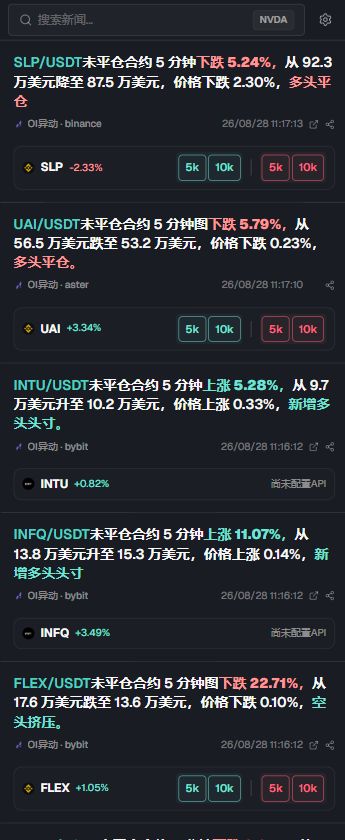
同一条新闻可以关联多个市场。快捷金额来自账户配置,评分、涨跌与新闻时间均为界面示例。
标题先识别发生了什么,以及对象和时间范围。
来源与时间打开原始链接核对,尤其关注重复转述与旧闻重发。
关联市场代码、交易所图标和短期变化把事件映射到可查看的市场。点击代码后仍要核对交易所、交易对和市场类型。
评分与情绪新闻显示评分和多空或中性标签;关联市场也可能分别显示 AI 评级。它们用于辅助筛选,仍需核对原文。
快捷交易仅在账户开启该模式并存在可用交易连接时出现。按钮文字是该账户保存的下单金额,不是新闻评分、涨跌幅或反馈按钮。
搜索与筛选
- 01
输入关键词
可搜索公司、代币、代码、人物或事件。组合词越具体,返回范围越窄。
- 02
限制来源
在新闻设置中选择所需来源,减少与任务无关的流量。
- 03
调整展示
按需要设置信息密度、字体、去重、只看含币种和交易对折叠。
- 04
保存可复用视图
高频任务可以通过自定义面板或策略,把筛选结果组织成固定工作区。
关联市场会合并同一币种的别名,并优先显示“交易”设置中的默认中心化交易所。页面会记住上次打开的市场,刷新后仍要核对交易所和交易对。
核对行情图表
点击关联代码或手动搜索标的后,先检查中央区域顶部的交易对、交易所和市场类型。再选择时间周期、指标与未平仓量视图。
在图表显示选项中开启新闻标记后,悬停或点击 K 线上的来源标识可打开新闻卡片。图表筛选与当前标的匹配且评分大于 70 的新闻,因此不会展示新闻流中的每一条消息;存在该标的的独立评分时优先使用该评分。
媒体标识或 X 作者头像用于辨认来源,方向标记与卡片中的多、空或中性标签用于理解评分。同一根 K 线内有多条新闻时可翻页。拖动卡片顶部可移开遮挡,用卡片上的分享按钮生成海报,点击来源链接核对原文,右上角关闭卡片。
股票事件使用独立的“显示美股事件”开关,不受新闻大于 70 分的筛选规则限制。按日期查看未来安排,见 美股事件日历。
图表显示选项可以开关历史成交标记。同一根 K 线内的买入和卖出分别合并为 B、S 标记;多笔成交的详情显示笔数、均价与总金额。
在周期、指标、绘图工具和图表类型菜单中,可将常用选项加入收藏。收藏保存在当前浏览器,刷新或切换标的后仍可使用。
比较当前价和指数价,留意二者偏离及 24 小时变化。
配合价格与成交量观察仓位扩张或收缩。
确认费率方向和倒计时,估算持仓跨结算窗口的成本。
切换周期、指标和绘图;不要把图表上的临时标记当作订单。
| 区域 | 主要内容 | 核对重点 |
|---|---|---|
| 币种信息 | 市值、成交量、未平仓量、资金费率、指数成分、聪明钱、巨鲸或衍生品暴露 | 数据源、单位和更新时间 |
| 订单簿 | 当前买卖盘价格与数量;Hyperliquid 支持实时 L2 深度 | 价差、深度和快速变化 |
| 最近成交 | 逐笔成交方向、价格、数量和时间 | 不要把单笔成交当作趋势 |
| 图表标记 | 新闻、持仓或页面支持的事件标记 | 标记对象和当前交易对一致 |
股票合约与期权数据
股票相关市场可查看合约相对股票报价的涨跌偏差,以及盘前、盘中或盘后状态。日、周、月周期出现 TradingView 数据源按钮时,可切换查看股票 K 线;核对所用数据源,股票报价与合约成交价可能不同。
支持期权暴露的市场会显示可展开的数据面板。点击可固定面板,在净值、Call / Put 和表格视图之间切换,并查看价格附近或全部行权价。核对参考价格、到期范围、单位和更新时间;按 Esc 或点击外部关闭。
聪明钱或巨鲸详情有数据时会显示“场内持仓集中度”(HHI)百分比条,用于观察仓位集中程度。它不是涨跌幅或多空概率;未显示时不能当作集中度为零。
使用交易面板
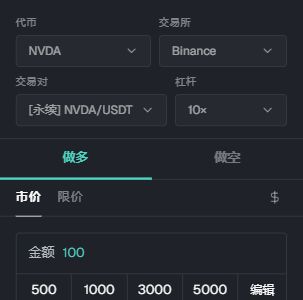
截图只用于辨认参数区域;其中标的、交易所、杠杆、方向和输入值都是截取时的页面状态,不是推荐参数。
- 01
确认市场
依次检查代币、交易所和交易对,确认现货或永续合约类型。
- 02
选择方向与订单类型
明确做多或做空,并选择市价、限价,或支持交易所的 TWAP。限价单核对价格,TWAP 核对总规模与运行时长,详见 TWAP 订单。
- 03
输入规模
核对金额或数量的计量方式。使用快捷金额后,再查看输入框中的最终值。
- 04
设置风险参数
根据计划填写杠杆、止损和止盈。估算最坏情形下的可承受损失。
- 05
提交前复核
读完按钮上的方向,重新检查交易对、规模和杠杆,再提交操作。
金额与数量可以切换,输入前先核对单位。手动选择的杠杆会参与后续金额调整;止盈、止损百分比保存在当前浏览器,之后优先于“交易”设置中的默认值。换标的或再次打开页面后,核对最终显示值。
编辑持仓的止盈止损时,可按价格或百分比输入。提交前核对触发数量、计算后的价格和预计盈亏;预计盈亏的颜色随结果正负变化。
订单与持仓
页面底部按合约、现货、未成交订单、成交历史和钱包监控分区。Binance 与 Hyperliquid 可查看 TWAP,Hyperliquid 还提供“顶级交易者”。支持的表格可切换金额或数量显示;每次操作后,在对应分区确认最终状态。
| 分区 | 可用动作 | 提交前检查 |
|---|---|---|
| 合约持仓 | 切换标的、调整杠杆、设置止盈止损、分享盈亏、反向或平仓 | 交易所、方向、数量、杠杆、触发价和剩余仓位 |
| 现货资产 | 查看余额并使用页面卖出按钮 | 币种、数量、报价、费用和剩余余额 |
| 未成交订单 | 查看、修改或撤销页面支持的挂单 | 订单号、方向、限价、已成交与剩余数量 |
| 成交历史 | 核对已发生的成交 | 时间、均价、数量、费用与交易所回执 |
| 顶级交易者 | 按全部、做多或做空筛选 Hyperliquid 当前标的的交易者,查看仓位并加入钱包监控 | 地址、方向、仓位价值、均价、盈亏、清算价和数据时间 |
| 钱包监控 | 查看链上监控仓位;卡片模式按相同备注合并多个地址,并可暂停或恢复刷新 | 链、备注、地址数量、代币、未实现盈亏、资金费和数据时间 |
钱包监控卡片的总 PNL 为未实现盈亏加累计资金费。相同备注的地址会合并显示;悬停总 PNL 可分别查看两项。暂停刷新只冻结这组监控数据,阅读完成后再恢复。
钱包监控提供通知开关,可单独开启或关闭对应钱包的提醒。点击支持的地址可查看近 7 日成交;“近 7 日无交易”只表示该时间范围没有返回记录。聪明钱概览展示多空仓位、交易者数量、均价和盈亏,供比较当前市场参与情况。
持仓盈亏分享可选择“收益额”“收益率”或“盈亏与收益率”,并开关“显示价格”。展开关联新闻可选入最多 3 条新闻,再复制图片、下载或分享到 X。分享前检查账户资料、仓位规模、开平仓信息、盈亏和关联新闻。
核对持仓方向、数量、开仓价、当前价、资金费与止盈止损。
限价单未成交时检查未成交订单,按计划修改或撤销。
100% 平仓后,页面会在确认仓位归零后清理该方向的止盈止损单。仍要回到持仓和未成交订单,确认仓位与挂单均符合预期。
界面与交易所状态不一致时,以交易所回执为准,并暂停重复提交。
页面或交易所提供时,记录订单号、成交均价、已成交与剩余数量、费用和时间。